Mostrando entradas con la etiqueta Multimedia. Mostrar todas las entradas

Convertir videos ogv con Transmageddon para poder subirlos a youtube

Desde hace tiempo que hago video tutriales con RecordMyDesktop, el cual guarda los archivos en formato libre .ogv. Desde el año pasado me pasa que no podía subir videos en este formato a youtube, en donde almaceno mis tutoriales; es decir sube el video pero no se ve, sólo se escucha el audio; en un principio pensé que era un error de mi video y lo subí a otro sitio (mi wiki ubuntu) como pueden ver en este ejemplo. 

Pero al buscar en la web, encontré que a otras personas les pasaba lo mismo, al parecer youtube no acepta más este formato como antes, lo cual era muy práctico ya que simplemente grababas el video y lo subías, no necesitabas convertirlo ni nada. Estos son los formatos de videos permitidos por youtube; en Vimeo también me da error subir videos ogv.

La solución que encontré fue convertir el video; hay muchísimos conversores para Linux, como los que ya he publicado en este blog:

Pytube: PyTube: descargador, conversor y editor de videosen GNU/Linux

Winff: WinFF: convertí tus videos en Ubuntu

CaC - Catch and Converter: CaC, Catch and Converter; descarga y convierte videos

OggConverter: Convirtiendo a formatos libres


Pero hoy les presento otro conversor de videos que encontré en los repositorios, en ubuntu lo instalamos directamente desde el centro de software, se llama Transmageddon Video Converter


Sitio oficial del programa: http://www.linuxrising.org/

Giftedmotion: programa para crear gif animados

En Zona Linux encontré este programa para crear Gif animados, ya en un post anterior publiqué un video de cómo hacer un gif animado con gimp, hoy les presento esta opción.
Giftedmotion es una aplicación Java open source para crear GIF animados.

Les dejo este pequeño video que hice sobre esta aplicación:


Características:
  • Como está desarrollado con Java, corre en las plataformas: Linux, Mac OS y Windows.
  • Posee una interfaz muy simple e intuitiva.
  • No requiere instalación.
  • Soporta los formatos de imágenes: PNG, JPG, BMP y GIF.
  • Incorpora previsualización.
  • Y permite también editar GIF ya existentes.
Descarga: www.onyxbits.de/giftedmotion

Convirtiendo a formatos libres

Me puse a leer un poco sobre los formatos libres, y aquí les dejo un pequeño resúmen y algunas opciones de convertidores a formatos libres de audio y video:

¿Qué es un formato libre?

Un formato libre o abierto es el que puede ser utilizado por «cualquiera», libre de restricciones legales en el uso de estos formatos. El software libre y los formatos libres van casi siempre de la mano, la mayor parte del software libre se basa en estándares abiertos y el sistema GNU/Linux no es la excepción.

Importancia:
  • Puedes usar, modificar y distribuir software libre que usen formatos libres sin necesidad de pedir permiso o pagar por software privativo, promoviendo el uso de alternativas libres que no requieren de estar "pirateando" software para poder ver un documento, escuchar una canción o ver un vídeo.
  • No te restringen su uso con DRM, puedes usar tus archivos cuando quieras y como quieras.
  • Si ayudas a promover el uso de formatos libres, las empresas empezaran a implementarlo en reproductores y aplicaciones, todos saldríamos beneficiados ya que las compañías no tendrían que pagar por regalías o patentes para usar un determinado formato, reduciendo el costo final del producto.
  • Se promueve una cultura libre de monopolios y restricciones.
  • Son diseñados para utilizarse en el futuro y archivado a largo plazo.
  • Reducen los costos de desarrollo al no tener que implementar cada uno de los formatos propietarios que puedan existir, ya sea pagando regalías y patentes o aplicando ingeniería inversa arriesgándose a posibles demandas.
  • Son multi-plataforma, no hay restricciones que te mantengan encerrado en el uso de un solo sistema operativo.
 ¿Cuáles son estos formatos?

Entre algunos formatos libres que puedes comenzar a usar se encuentran:
  • OpenDocument, para los documentos que requieren editarse, es un estándar ISO usado en una gran variedad de aplicaciones ofimáticas, este formato sustituye a los formatos propietarios DOC, XLS, PPT.
  • Ogg Vorbis, para toda tu música, un formato de audio de alta calidad que sustituye al MP3, WMA, MP4/AAC.
  • Ogg Theora, para tus vídeos en general (películas, filmes), reemplazando al DivX/Xvid, WMA, H.264/MPEG-4.
  • FLAC, acrónimo de Free Lossless Audio Codec, un formato de audio sin pérdidas, con que que puedes comprimir tu música manteniendo toda la calidad original.
  • Speex, formato de audio especialmente diseñado para codificar la voz, todas tus grabaciones y podcasts las puedes realizar en este formato.
  • PNG, formato de imagen de mapa de bits, sin pérdida, diseñado para gráficos e imágenes estáticas.
  • SVG, formato de imágenes vectoriales.
Resúmen extraído de Ubuntu Nicaragua y docs-ubuntu-es


Sobre Ogg:

Ogg es un formato de archivo contenedor multimedia, desarrollado por la Fundación Xiph.org y es el formato nativo para los códecs multimedia que también desarrolla Xiph.org.

El nombre "Ogg" se refiere al formato de archivo el cual incluye un número de códecs separados e independientes de vídeo y audio, ambos desarrollados en código abierto. Los archivos terminados en la extensión ".ogg" pueden ser de cualquier tipo de archivo Ogg, audio o vídeo, aunque existe la recomendación de renombrarlos con la extensión ".oga" para audio y ".ogv" para video. Extraído de Wikipedia


Convertir videos a ogv:

Para esto podemos usar "OggConvert", este programa lo instalamos directamente de los repositorios, muy práctico y sencillo, (también hay otras opciones):


Convertir audio a oga:

Podemos usar aquí un progrma que también está en los repositorios, sobre el cuál ya les hablé antes (ver post), se trata de "Conversor de Sonido"

Pasar de una cinta de casette a cd


Ya practicamente se han dejado de usar los casettes de cinta, pero ¿quién no tiene música o grabaciones en esas cintas?
Por eso te dejo ese manual que explica como pasar el contenido del cassette a un cd utilizando software libre (audacity, brasero)


Con esto voy a poder darle más uso a mi grabadora portatil de voz a casette!


Open Movie Editor: editor de videos libre

Buscando algunos video-tutoriales de gimp de casualidad encontré un video en yotube sobre este programa, la verdad no lo conocía, pero es sencillo de usar; su uso es similar al de OpenShot o KdenLive.
Este programa lo podemos instalar directamente desde los repositorios o también descargarlo de su página oficial, la cual pueden traducir en google para ver en español.


Puedes agregar títulos, sonidos, corregir el color, cortarlos, agregar efectos, entre otras cosas, les dejo algunos de los efectos que se pueden aplicar, que encontré en su sitio principal:

Original de entrada:

Black and White Filter (bw0r): Blanco y negro Filter (bw0r):

Cartoon Filter: Cartoon Filter:

Distort0r Filter: Distort0r Filter:

Equaliz0r Filter: Equaliz0r Filter:

Gamma Filter: Gamma Filter:

Invert0r Filter: Invert0r Filter:

Letterb0xed Filter: Letterb0xed Filter:

Pixeliz0r Filter: Pixeliz0r Filter:

Sobel Edge Detect Filter: Sobel Detectar bordes del filtro:

Twolay0r Filter: Twolay0r Filter:

Tutorial de OpenShot paso a paso


Hace un tiempo ya les había publicado un post sobre Kdenlive y openshot; pero hoy quiero hacer un tutorial paso a paso de este excelente editor de videos para GNU/Linux; pues es muy recomendable, de los que he probado es uno de los más sencillos y completos.

1. Descarga del programa e instalación: desde aquí, si usas karmic se recomienda la instalación agregando repositorios PPA y debes seguir estas instrucciones, también puedes descargar el paquete .deb; debes descargar las dependencias y el openshot en sí, primero instala las dependencias y luego el open shot en sí.

2. Crear un nuevo proyecto:
 

Como ves aquí debes agregar un nombre al proyecto, una ubicación para guardarlo, un tiempo aproximado de lo piensas que va a durar el video terminado y el formato del video donde de acuerdo al formato tendrás diferentes tamaños, resolución, etc.

3. Importar archivos: debes elegir tus archivos para tu video, ¿qué puedes importar?: imágenes, sonidos y videos, por lo tanto pues mezclar en tu video todas estas cosas, por lo que puedes hacer un video con fotos, mezclar videos con imágenes, etc, todas las combinaciones posibles.


4. Para comenzar a armar nuestro video debemos agregar nuestros archivos imporatdos a la línea de tiempo, a las pistas, simplemente arrastramos para hacer esta operación.

5. Herramientas principales:

1: permite añadir nuevas pistas 
2: Herramienta flecha: con la que puedes arrastar y mover tus archivos
3: Herramienta de corte: con esto puedes cortar, por ejemplo dividir un video en 2 o más partes
4: Herramienta tamaño, aquí puedes achicar y acortar tus videos, esto también se puede hacer con la herramienta 3 (y eliminando los sectores que no quieres)
5: Herramienta ajuste
6: Marcador: agrega marador a la línea de tiempo para usar como referncia
7: Zoom: "achicar o agrandar" línea de tiempo

6. Cortar un video en varias partes:
Esto lo hago con la herramienta corte:


Este era un solo video que corté en 3 partes con la herramienta corte, luego puedo por ejemplo si quiero eliminar uno de los fragmentos hago clik derecho, quitar fragmento, también hay otra opción muy interesante que es animar; aquí podemos hacer que la imagen del video se valla acercando o alejando, que se valla desplazando, etc.

7. Habilitar/deshabilitar audio o imagen del video: 
 

1. si marcamos aquí se deshabilita la imagen del video, pero el audio, si tiene, se escucha
2. si marcamos aquí se deshabilita el sonido del video; esto es útil por ejemplo cuando tenemos un video pero sólo queremos mostrar la imagen y no el sonido con lo cual podemos ponerle una canción mientras se visualiza el video.

También tenemos estos botones en cada fragmento de video

8. Agregar trancisiones de video; para agregar transiciones debemos colocar los fragmentos de videos en pistas diferentes; pues las transiciones se agregan entre pista y pista, esto lo hacemos arrastrando:

 
Aquí se ven algunas de las transiciones, en la segunda imagen verás que las transiciones se visualizan entre un clip y otro, puedes alargar o achicar el tiempo de la transición con la herramienta de tamaño


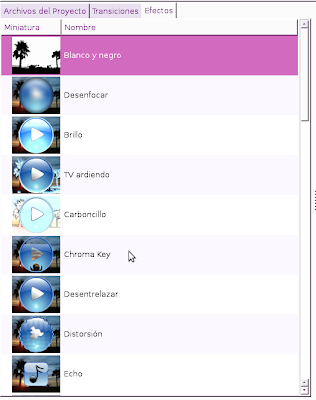
9. Agregar efectos de video, esto simplemente se hace arrastrando y  soltando sobre el video o fragmento de video (siempre que se trate de un video, también puese ser a una imagen), aquí se visualizan sólo algunos:
 

9. Agregar títulos; estos puedes agregarlos en cualquier parte de tu video, al comienzo, al final, en la mitad, etc.
Para esto vamos al menú proyecto, nuevo título.

Puedes configurar los colores, el tipo de fuente y por supuesto elegir un formato de título, e incluso te permite editar de una forma avanzada llevándote al programa inkscape:

 
10. Guardar video; esto debes hacerlo para luego poder modificar tu video, se guarda en formato osp.

11. Exportar video, una vez que ya has realizado tu video puedes exportarlo en el formato que quieras:

Para esto vas a archivo, exportar video, colocas la ubicación y el formato:


12. Tip: elegir la interfaz de trabajo: esto es algo extra pero te puede interesar, simplemente yendo a editar- preferencias, puedes elegir el aspecto  (tema) de tu openshot:


Página del autor: http://www.openshotvideo.com/

Votar post en Bitacoras.com

Descargar videos de youtube sin ninguna aplicación (2)

Ya antes les había mostrado en este post cómo descargar videos de youtube sin utilizar ninuna aplicación; hoy les dejo otra opción que vi en Genbeta.
Se trata de descargar videos simplemente cambiando una sóla letra la Y de youtube por un 3.

Ejemplo: http://www.youtube.com/watch?v=3urMK5wi8e4 si este es el link del video debo cambiarlo por http://www.3outube.com/watch?v=3urMK5wi8e4
al ir a ese link nos dará la opción de descargarlo den .flv o .mp4.

Les dejo este gif animado para que lo vean:


Web: http://3outube.com/


Votar este post en Bitacoras.com

Mixxx; programa para dj


Recomiendo este programa para aquellos que quieran hacer mezclas y modificar las las batidas de la música, entre otras cosas.

Lo probé y me gustó mucho, con este programa y con Audacity (que les comenté antes) podemos hacer cualquier cosa con la música.

Para instalarlo podemos descargar el programa desde su página principal, también lo encontramos en los repositorios. También está disponible para Windows y Mac.

Les dejo algunas caracterísitcas que que vi en Ubuntips:
  • Herramientas de mezclas DJ
  • Calculo de BPM
  • Ajuste de tempo sin variación de tono
  • Visor gráfico de ondas sonoras
  • Soporta los siguientes formatos: MP3, OGG, WAV
  • Emulación de vinilo
  • Soporte de múltiples tarjetas de sonido
Nada mejor que un video que explique el funcionamiento del programa, así que les dejo este video que encontré en youtube:


Fuente: Ubuntips

Votar este post en Bitacoras.com

Hacer animaciones sencillas con Draw SWF


Draw SWF es un programa de dibujo sencillo escrito en Java2. Puedes guardar los dibujos como archivo flash animado.

Por más información y descarga: http://drawswf.sourceforge.net/

Una vez descargado el archivo .jar haz click derecho abrir con sun java runtime, como se ve en esta captura:


Así ejecutas la aplicación, en ella puedes dibujar, escribir e insertar imágenes entre otras cosas.


Para guardar la animación debes exportarlo, el formato en el cuál se exporta es en .swf (flash); para visualizar estos archivos debes tener por ejemplo Gnash SWF Viewer que es un visor para estos archivos, también hay otro visor de este tipo en ubuntu llamado Reproductor de flash Swfdec, cualquiera de estos hace lo mismo.

Les dejo este video que hice donde mustro cómo hacer una animación sencilla, el dibujo es muy simple porque no dibujo bien :(


Aquí les dejo otro video que encontré en youtube que explica muy bien:


Banshee, reproductor multimedia

Banshee permite reproducir música, vídeos, podcasts, escuchar radio online y sincronizar Last.fm, si tenemos una cuenta de last.fm podemos escuchar nuestros temas favoritos desde Bahshee.


Al agragar a la lista de reproducción algún tema musical; directamente ya sincroniza con last.fm para escuchar artistas recomendados, pistas relacionadas.

Podemos instalar Banshee disrectemente desde los repositorios oficiales de ubuntu; una vez instalado lo encontramos en Aplicaciones/ sonido y video.

Está disponibles para diferentes distribusiones de GNU/Linux y también para MAC.


Podemos importar el contenido multimedia de nuestro equipo para reproducirlo allí, llendo al menú multimedia/ importar contenido multimedia o simplemente importar una lista de reproducción.

Les dejo unas capturas:

reproducción de audio:


reproducción de videos:


escuchar emisoras de radio (en mi caso por ahora añadí una sóla: inolvidable.fm):


Para añadir emisoras de radio simplemente vamos a radio y hacer click en añadir emisora, similar a los que les mostré antes en Rhythmbox:


 Iniciar sesión de Last.fm:


Conversor de sonido para ubuntu


Antes ya les había comentado de un conversor de audio llamado Gnac; ahora les muestro éste que encontré en los repositorios oficiales; por lo tanto para instalarlo lo puedes buscar directamente en los repositorios.


Una vez instalado lo encontramos en Aplicaciones/ sonido y video:


Conversor de sonido (Sound Converter) es software libre, de código abierto y publicado bajo la licencia GPL.
Se integra con los escritorios GNOME y Xfce.
Es capaz de leer cualquier formato que entienda la librería GStreamer (Ogg Vorbis, AAC, MP3, FLAC, WAV, AVI, MPEG, MOV, M4A, AC3, DTS, ALAC, MPC, Shorten, APE, SID, etc.).
Puede convertir a los formatos WAV, FLAC, MP3 y Ogg Vorbis.
Tiene una interfaz gráfica sencilla, diseñada para integrarse con el escritorio GNOME.

Les dejo unas capturas:


En preferencias podemos editar algunas cosas: carpeta donde se van a ubicar los archivos convertidos, formato de conversión, calidad, nombre y prefijo del archivo convertido:


Edición de Videos con Avidemux

Anteriormente ya publiqué en este blog algunos programas para la edición de videos: OpenShot y Kdenlive; y hay muchos más editores libres que aún no he posteado pero ya hablaré de ellos en algún momento, como Kino, Lives, Cinelerra, Pitivi.

Avidemux es un potente editor de vídeo libre, diseñado para simplificar las tareas de cortar, filtrar y codificar archivos. Admite una gran cantidad de formatos, entre ellos DVD, AVI, MP4 y ASF.
Es software libre, de código abierto y gratuito. Está publicado bajo la licencia GPL.
Es multiplataforma, por lo tanto se encuentra disponible para los sistemas operativos GNU/Linux, Windows y Mac OS X.

Para tener Avidemux, instalamos el paquete avidemux de los repositorios oficiales de Ubuntu.

Les dejo este video realizado por Pablo López del blog Aprender en libertad, que me pareció muy práctico para aprender a usar este programa.


Avidemux codificar para Youtube from Pablo Lopez on Vimeo.


Votar este post en Bitacoras.com

Gnac: Convertidor de audio

Gnac es un convertidor de audio sencillo para formatos soportados por GStreamer.

Su uso es síper sencillo, simplemente seleccionas el audio a convertir, el formato de salida y listo.

En preferencias puedes elegir el lugar en dónde guardar tus archivos de audio convertidos:


Descarga:


gnac_0.1.1-0ubuntu1_i386.deb
ir al sitio de descargas

En Jaunty con el paquete deb correspondiente: