Mostrando entradas con la etiqueta escritorio. Mostrar todas las entradas

Un par de ajustes que hice en mi ubuntu 14.04

Hace tiempo que ya salió ubuntu 14.04, pero hace un par de días lo instalé, hice un par de ajustes que quizás también a ustedes les sirva, hay muchos tutoriales en la web sobre ¿Qué hacer después de instalar Ubuntu 14.04? que recomiendo visiten:

Desde Linux
Open Xarxes

Entre otros, hay mucha información en la web.

Les cuento particularmente lo que yo hice:

1. Lo primero que hice fue actualizar la información de los repositorios y de todos los paquetes que tenemos instalados, además de instalar Ubuntu Restricted extras, entre otras cosas (ver publicación de Slice of linux, que aunque ya es un blog que no se actualiza más es unos de los mejores blogs que he visto sobre Ubuntu, y la información sigue siendo útil y como siempre súper clara).

2. Instalé la interfaz de gnome tradicional, entorno de escritorio al cual estoy acostumbrada y no lo cambio por nada, jeje!, lo podemos instalar desde el centro de software:


Y luego al iniciar el sistema podemos elegir nuestro entorno de escritorio: Unity que trae ubuntu por defecto o gnome.

3. Para agregar elementos al panel, moverlos o eliminarlos se realiza con la combinación te teclas Super + Alt + clic derecho sobre el panel como les mencioné en un post anterior
La tecla "super" es la que tiene el logo de Windows

4. Instale Gnome Tweak Tool, que permite hacer algunos cambios en el escritorio como cambiar las tipografías, lo instalamos desde la terminal: sudo apt-get install gnome-tweak-tool; y lo ejecutamos también desde terminal escribiendo gnome-tweak-tool:


5. Agregar informe meteorológico al panel de Ubuntu, esto es algo que estaba acostumbrada a tener en el panel, los paneles de gnome permiten añadir un montón de miniaplicaciones (presionar tecla Super + alt + clic derecho sobre el panel y marcamos añadir al panel):


Pero en este caso no sé por qué no estaba el informe meteorológico para agregar, así que busque en la web e instalé My Weather Indicator, desarrollado por Atareao, la verdad está muy bueno y muy completo, tiene más opciones que el anterior informe meteorológico que usaba antes, instalación:

Desde la terminal:
sudo add-apt-repository ppa:atareao/atareao
sudo apt-get update
sudo apt-get install my-weather-indicator
Fuente:  Ubunlog


Una vez instalado lo encontramos en aplicaciones/ accesorios y allí lo configuramos para que se inicie automáticamente.

6. Activar Ctrl + Alt + Back Space para reiniciar el entorno gráfico, como ya lo he mencionado en otros post, esto es muy útil cuando se nos cuelga el sistema, si vamos a Aplicaciones / Herramientas del sistema / Preferencias/ Teclado desde el entorno gráfico no encontramos ninguna opción para activar esta combinación de teclas tan útil, así que por lo tanto nuevamente busque en la web y encontré la solución, se trata de acceder a opciones de configuración del teclado mediante el terminal. Para ello tenemos que escribir el siguiente comando:

 sudo dpkg-reconfigure keyboard-configuration

Allí nos aparecen diferentes cuadros de diálogo que debemos ir aceptando ya que nuestro teclado suele estar bien configurado, y unos de esos cuadros de dialogo corresponde a el de activar la combinación de teclas:


Por último les dejo una captura de mi escritorio, a medida que lo iré usando le iré instalando más cosas según mis necesidades, hasta pronto!


Algunos tips luego de instalar ubuntu 12.04

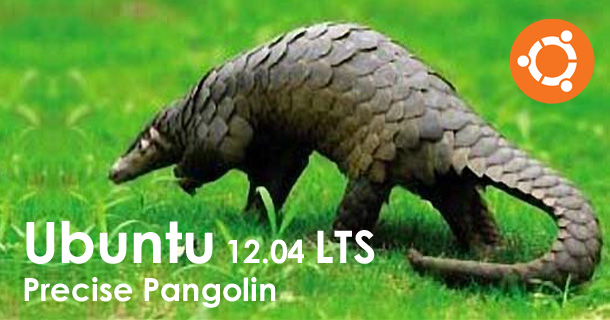
Hace un par de días instalé la nueva versión LTS de Ubuntu (12.04) y me he llevado un par de sorpresas, pues la ultima distribución que tenía instalada era la anterior LTS 10.04 y hay muchas diferencias.... Como muchos sabrán, con mi maternidad reciente no tuve mucho tiempo de instalar cosas nuevas ni de leer cosas sobre ubuntu, apenas me quedaba tiempo para revisar el correo (ahora tampoco tengo mucho tiempo, pero bueno, mi bebé ya tiene 7 meses y aprovecho en los ratitos que duerme para hacer cosas, entre ellas escribir aquí).

Como dice el título de la entrada, les dejo un par de tips, nada nuevo para muchos usuarios, pero de todos modos no quiero dejar de mencionarlos. Obviamente que busqué en la web las respuestas a mis preguntas como ¿cómo instalar gnome en ubuntu 12.04?, ¿Cómo agregar elementos al panel? etc. A  continuación les dejo las cosas que hice a luego de instalar ubuntu y las fuentes de dónde saqué información:


1. Instalar Gnome Classic
No me gusta mucho el entorno Unity que trae ubuntu por defecto; así que instalé el paquete gnome-panel:
Desde terminal: sudo apt-get install gnome-panel
Desde el centro de software:

Una vez hecho esto, al arrancar el sistema debemos elegir la opción Gnome classic:

De esta forma podemos tener los paneles y el menú de aplicaciones como antes:


2. Agregar elementos al panel, eliminarlos, moverlos:
Si queremos agregar una aplicación al panel, simplemente la arrastramos hacia allí, para añadir otros elementos al panel (como antes se hacía con clic derecho sobre el panel); ahora debemos hacerlo con las teclas Super+Alt y clic derecho sobre el panel (la tecla super es la que tiene el logo de windows):


3. Para mover o eliminar un elemento del panel: para hacer esto también debemos presionar presionar las teclas Super y Alt y clic derecho sobre el elemento que queremos mover o eliminar del panel:


4. Personalizar el escritorio: yo particularmente le puse un tema que ya trae el sistema (Adwaita); para hacer esto simplemente hacemos clic derecho en el escritorio / cambiar el fondo del escritorio. Pero esto no nos permite por ejemplo cambiar las tipografías (yo suelo utilizar la fuente Purisa, me gusta como queda :)); por ello instalé Gnome Tweak Tool, que permite hacer algunos cambios, lo instalamos desde la terminal: sudo apt-get install gnome-tweak-tool; y lo ejecutamos también desde terminal escribiendo gnome-tweak-tool


5. Otra cosa que recomiendo es leer los tutoriales de "Qué hacer después de instalar Ubuntu" de Slice of linux (si bien el último que se realizó es para ubuntu 11.04, muchas de las cosas son aplicables para esta distribución); también la de Ubuntizando (este tutorial si está actualizado para Ubuntu 12.04).

Por ejemplo allí nos explica cómo actualizar la información de los repositorios y paquetes que tenemos instalados (sudo apt-get update && sudo apt-get -y dist-upgrade), instalar Ubuntu restricted extras (sudo apt-get -y install ubuntu-restricted-extras), entre otras cosas.
Yo también instalé el gestor de paquetes Synaptic (sudo apt-get install synaptic)

6. Activar la combinación de teclas Ctrl+Alt+Retroceso para reiniciar el entorno gráfico, en este caso debemos hacer lo siguiente:

Vamos a Aplicaciones/ Herramientas del sistema/ Configuración del sistema. Allí vamos a distribución del teclado / pestaña distribuciones / Opciones y allí activamos la combinación del teclas:


Fondos linuxeros navideños

Hola!, aquí ando de vuelta por el blog, luego de una breve pausa. Como ya estamos en un ámbito festivo dejo estos lindos wallpapers navideños para ir decorando nuestra pc.


Este lo podemos encotrar también con el logo de Debian aquí


Compartí tu escritorio con "Visor de escritorios remotos"

Ubuntu trae instalado por defecto el "visor de escritorios remotos" (Aplicaciones/ Internet/ Visor de escritorios remotos), el escritorio remoto permite compartir tu escritorio con otros usuarios, que otros puedan acceder a tu escritorio (o viceversa).
Se pude acceder a un escritorio remoto desde una red local o también desde internet.

Les dejo unas capturas del acceso a un pc remoto desde una red local y los pasos para configurar el acceso:

Elegimos una pc la cual queremos compartir el escritorio y vamos al menú sistema/ preferencias/ escritorio remoto:


Como ves en la captura puedes solicitar ingresar una contraseña, etc por más seguridad, de todos modos cuando desde otro equipo se está viendo tu escritorio te avisa con un mensaje.

Luego desde otra pc (también debe tener instalado el visor de escritorios remotos) ya se puede ingresar a tu escritorio. Se debe ir a Aplicaciones/ Internet/ Visor de escritorios remotos, allí debemos hacer clic en conectar, y nos pedirá marcar a qué equipo nos queremos conectar (en mi caso que probé con na red local podemos poner simplemente el nombre de la pc en la red, ejemplo "AULA48", también podemos poner la IP del equipo):


Como se ve en está ultima captura se está accediendo a otro escritorio, también podemos verlo en pantalla completa.

Tips para personalizar tu ubuntu

Hay muchas opciones para dejar ubuntu a tu "gusto", en este blog ya te he comentado algunas de ellas:

1. Cairo-Dock, lindísimo lanzador de aplicaciones:


2. Personalizá tu escritorio con un clic: Gnome-Art Next Gen:

 
3. Cambiar aspecto del escritorio en ubuntu, en pocos pasos


Hoy te dejo otras opciones:

1. Colocar una imagen de fondo a la terminal:


Para ello abro la terminal, voy al menú editar/ preferencias de perfil/ fondo/, allí selecciono la imagen a poner de fondo y le doy una cierta sombra transparente para que al escribir en la teminal se vea bien lo que estoy haciendo. también puedes configurar otras cosas desde allí, en cuanto a colores, etc.

2. Añadir áreas de trabajo

En ubuntu tenemos la posibilidad de "cambiar de escritorio", es decir contamos con diferentes áreas de trabajo, por lo general trae 2, podemos añadir más haciendo clik derecho sobre esas áreas, clik en preferencias, y allí aumentamos elnúmero:


3. Añadir Screenlets:


Podmos añadir pequeñas aplicaciones para escritorio, llamadas screenlets, podemos instalar este paquete desde los repositorios de ubuntu, para colocarlas en el escritorio seleccionamos el sreenlets y hacemos clik en Start, también podemos configurar cada screenlets, les muestro algunas de las que más me gustaron:

Reloj, que en este caso le cambié el tema, para personalizar cada screenlets hacemos clik derecho sobre el screenlets/ propiedades:


SpeechScreenlet; un screenlets que habla lo que escribes!!, este me encantó, escribe algo allí y escúchalo!:


Podemos obtener muchos más screenlets desde la web.

4. Personalizar tema:

Si bien podemos instalar o elegir alguno de los temas preedeterminados, a su vez podemos personalizarlos, para esto hacemos clik derecho en el escritorio/ cambiar fondo de escritorio/ tema/ personalizar, y allí podemos modificar los colores, íconos, punteros, etc:


5. Agregar Emblemas a carpetas:

Muchas veces queremos agregar algo que identifique a nuestras carpertas, según lo que contienen:


Para agregar emblemas  a carpetas debes hacer clik derecho sobre la carpeta/ propiedades/ emblemas.


6. Configurar paneles (ver post anterior)